
- 👀 Où trouver le catalogue de formation ?
- ➕ Comment créer une demande de formation depuis le catalogue ?
- 🤴🏽 Comment modifier le catalogue ?
- 🏘️ Gérer les organismes de formation
- 👩🏽💻 Gérer les formations
- 🔑 Restreindre le catalogue de formations par entité
Il est désormais possible de gérer un catalogue de formation directement sur Elevo. Cela permet d'enrichir le contenu disponible lors des entretiens réalisés sur Elevo et ainsi faciliter la prise en main et l'adhésion à l'outil.
Les objectifs principaux du catalogue sont :
- Afficher les formations proposées par l'entreprise aux collaborateurs.
- Structurer les demandes de formation en fournissant un point d'entrée unique,
- Fournir un maximum d’informations sur chaque formation pour aider les collaborateurs à faire le bon choix.
- Gagner du temps pour les équipes RH en facilitant le traitement des demandes de formation de manière plus fluide et organisée.
💡 Note : Ce catalogue est visible par l'ensemble des utilisateurs.
👀 Où trouver le catalogue de formation ?
Cliquez sur Formation dans le menu latéral puis Catalogue de formations. Il est ensuite possible de naviguer dans le catalogue librement ou de faire une recherche par mot clé.
Plusieurs éléments seront visibles à première vue :
- Le nom de la formation,
- Le nom de l'organisme dispensant la formation,
- Son logo,
- Le coût par participant,
- L'évaluation moyenne de la session de formation ainsi que le nombre d'évaluations faites,
- Le nombre d'heures associées.
En cliquant sur la formation, de nouveaux détails apparaitront comme :
- le contenu et les objectifs de la formation,
- si elle est certifiante ou non,
- la durée de validité de la certification,
- la ou les langues disponibles,
- le format,
- le lieu.
➕ Comment créer une demande de formation depuis le catalogue ?
💡 Note : La création de demandes est possible pour les administrateurs et les managers par défaut. Elle peut avoir été rendue possible dans certains cas aussi pour les collaborateurs. Pour modifier ce paramétrage, contactez le Support (support@elevo.io).
Afin de créer une demande de formation directement depuis le catalogue, cliquez sur la formation en question puis sur "Demander cette formation" en haut à droite de l'écran.
La modale sera ainsi pré-remplie avec les détails de la formation en question. Il est aussi possible de rechercher une formation directement depuis la modale en cliquant sur l'option catalogue.
🤴🏽 Comment modifier le catalogue ?
Seuls les utilisateurs disposant de droits d'admin global ou de droits d'admin formation peuvent modifier les éléments présents dans le catalogue.
L'ajout de sessions/organismes de formations peut se faire :
- par le biais d'un import : Importer un catalogue de formation
- manuellement depuis l'application. Pour cela cliquez sur Formation dans le menu latéral puis Gestion du catalogue.
🏘️ Gérer les organismes de formation
Ajouter un organisme de formation
Dans l'onglet "Organismes", cliquez sur "Ajouter un organisme" puis compléter les éléments ci-dessous et sauvegarder en cliquant sur "Créer".
- Nom (obligatoire),
- Site internet,
- Nom du contact,
- Email du contact.
Modifier un organisme de formation
Dans l'onglet "Organismes", cliquez sur l'organisme que vous souhaitez modifier puis réalisez les changements nécessaires avant de sauvegarder en cliquant sur "Mettre à jour".
👩🏽💻 Gérer les formations
Ajouter une formation
Dans l'onglet "Formations", cliquez sur "Ajouter une formation" puis compléter les éléments ci-dessous et sauvegarder en cliquant sur "Créer".
- Le nom de la formation (obligatoire),
- Le nom de l'organisme dispensant la formation (obligatoire),
- La ou les langues disponibles (obligatoire),
- Le contenu et les objectifs de la formation,
- Le type, le lieu et le format,
- Le nombre de jours et d'heures associés,
- Le nombre de places disponibles au minimum et au maximum
- Le coût par participant ou par session,
- si elle est certifiante ou non,
- la durée de validité de la formation.
Ajouter un tag à une formation
Vous pouvez ici sélectionner un tag déjà existant dans le menu déroulant ou en créer un en tapant son intitulé dans le champ et en cliquant sur "Créer".
Modifier une formation
Dans l'onglet "Formations", cliquez sur l'intitulé de la formation que vous souhaitez modifier puis réalisez les changements nécessaires avant de sauvegarder en cliquant sur "Mettre à jour".
Publier ou masquer une formation
Sélectionnez la ou les formations concernées puis l'action souhaitée :
- Publier ➡️ La formation sera visible dans le catalogue par l'ensemble des utilisateurs.
- Masquer ➡️ La formation ne sera pas visible dans le catalogue. Seuls les utilisateurs disposant de droits d'admin global ou de droits d'admin formation pourront la visualiser dans l'onglet de gestion et la publier au besoin.
🔑 Restreindre le catalogue de formations par entité
💡 Note : Cette fonctionnalité n'est disponible que si vous avez souscrit à l'option MLA (Documentation dédiée)
Cette fonctionnalité permet de définir la visibilité du catalogue en fonction des entités. Lorsqu'elle est activée, les collaborateurs ne voient que les formations accessibles à leur entité. Les administrateurs peuvent associer des formations à une ou plusieurs entités et gérer leur visibilité directement depuis le catalogue de formations.
L'objectif est d'éviter :
-
que les collaborateurs voient des formations auxquelles ils ne peuvent pas participer
-
que les managers ou évaluateurs recommandent des formations qui ne sont pas disponibles localement,
-
que les catalogues de formation deviennent difficiles à gérer au sein des entreprises multinationales.
Comment activer l'option ?
Cette fonctionnalité n'est pas activée par défaut, merci de contacter le Support à ce sujet (support@elevo.io).
Quelles formations seront visibles pour les collaborateurs ?
Les collaborateurs ne verront que les formations accessibles pour leur entité, ou les formations associées à aucune entité (et donc visibles par tous).
🔑 Important : Comme précisé plus haut, les formations non assignées à une entité seront visibles par tous.
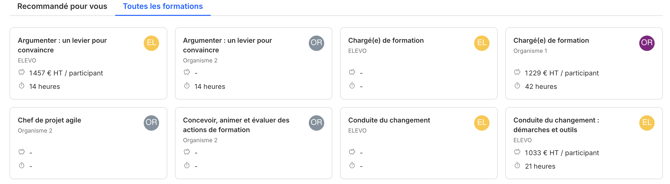
Les managers peuvent consulter les formations disponibles pour leur entité, mais aussi celles disponibles pour les entités des collaborateurs qu'ils encadrent.
Exemple :
-
L'employé 1 appartient à l'entité A et encadre l'employé 2, qui appartient à l'entité B. Il verra les formations des entités A et B + les formations associées à aucune entité.
-
L'employé 2 appartient à l'entité B, il ne verra les formations que de l'entité B et les formations associées à aucune entité.
Comment configurer la restriction d'une formation à une entité ?
Par défaut, toutes les formations existantes ou nouvelles formations sont disponibles pour toutes les entités présentes sur l'espace.
Lors de la création ou modification de la formation, il sera possible de modifier cette visibilité en sélectionnant/déselectionnant les entités dans le champ dédié.
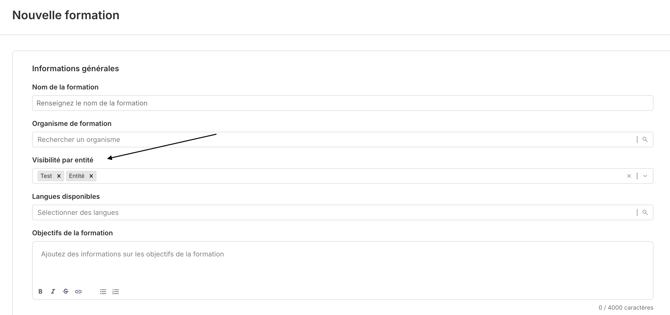
Seuls les Administrateurs ayant accès au catalogue pourront accéder à ces éléments. Les Administrateurs d'entités ne pourront modifier que les formations accessibles à leur propre entité ou les formations non assignées à une entité.