
Cette fonctionnalité permet à l'équipe RH de traduire automatiquement les matrices de compétences présentes sur Elevo à l'aide de l'intelligence artificielle. Ainsi, un gain de temps considérable et réalisé et les matrices sont accessibles à l'ensemble de vos collaborateurs.
- 🤓 Généralités sur la fonctionnalité
- 🔍 Traduire une matrice de compétences
- 📒 Définir un glossaire
- 🪜 Dans quel ordre créer et traduire les matrices ?
🤓 Généralités sur la fonctionnalité
Qui bénéficie de cette fonctionnalité ?
Cette fonctionnalité est disponible quand les produits Compétences et Elevo AI sont activés. Seuls les utilisateur avec le rôle "Admin Global" ou "Admin Compétences" peuvent traduire des matrices (Gérer les droits administrateurs : rôles et permissions).
Quels éléments sont traduits ?
- le titre de la matrice,
- les niveaux de la matrice et leurs descriptions,
- les noms des niveaux des attentes et le contenu des attentes pour les compétences qui sont mappées,
- les noms des domaines associés.
💡 Note : Les compétences appartenant au même domaine mais non mappées à des niveaux de la matrice ne seront pas traduites.
Quelles langues sont disponibles ?
Uniquement les langues déjà activées sur l'espace en tant que langues de contenu. Si vous souhaitez ajouter une nouvelle langue, merci de contacter le Support Elevo (support@elevo.io).
Est-il possible de modifier la traduction générée ?
Non ce n'est pas possible. Il est cependant possible de définir des mots à ne pas traduire, ou à traduire d'une manière particulière (voir 📒 Définir un glossaire ci-dessous).
🔍 Traduire une matrice de compétences
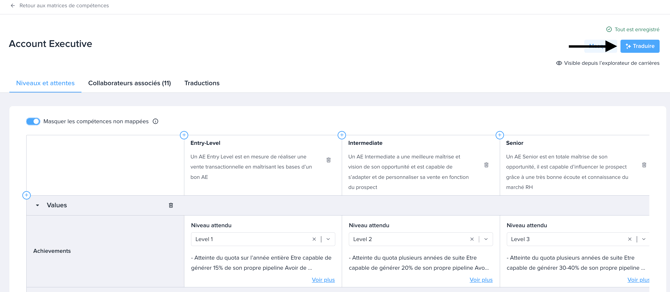
Afin de traduire une matrice, allez dans Compétences > Matrices de compétences > Matrice à traduire puis cliquer sur "✨ Traduire" en haut à droite de l'écran.
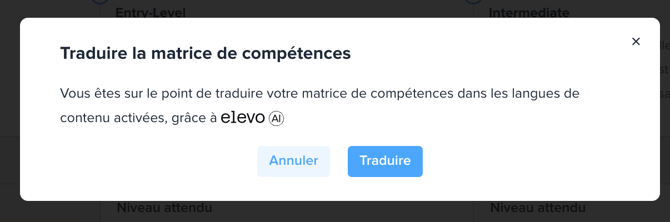
Une modale s'ouvrira vous demandant de confirmer que vous souhaitez bien traduire la matrice dans toutes les langues de contenu présentes sur votre espace.
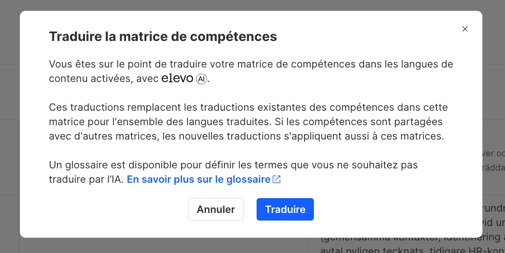
⚠️ Attention: si vous avez modifié manuellement une traduction (comme expliqué plus loin dans cet article), le fait de relancer la traduction supprimera toutes les modifications manuelles que vous aviez apportées auparavant.
La traduction peut prendre quelques minutes, un bandeau apparaîtra en haut de l'écran et le bouton "✨ Traduire" sera grisé pendant la réalisation de l'action.

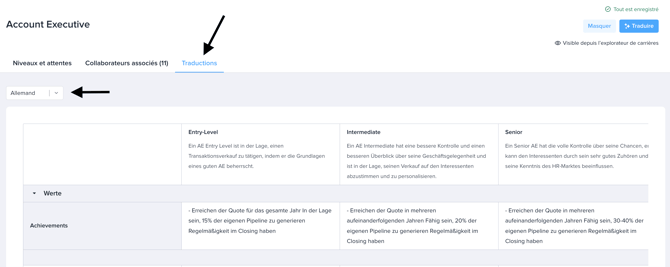
Une fois la traduction terminée, cliquez sur l'onglet "Traductions" et naviguer dans le menu déroulant des langues afin de consulter les traductions de la matrice.
💡 Note : Si vous souhaitez supprimer les traductions, merci de contacter le Support en indiquant la langue concernée.
Les traductions apparaissent automatiquement partout sur Elevo en fonction de la langue de contenu de l'utilisateur. Notamment :
- dans le profil de l'utilisateur,
- dans l'explorateur de carrières,
- dans les entretiens avec évaluation des compétences.
💡 Note : Si la matrice a été traduite, mais pas le modèle d'Entretiens, alors le modèle d'Entretiens apparaitra dans la langue par défaut et la matrice dans la langue de contenu sélectionnée par l'utilisateur. Par exemple, si votre modèle est disponible uniquement en Français et Anglais cette dernière étant la langue par défaut sur ce modèle) mais que vous avez des matrices traduites en Allemand. Un collaborateur ayant sa langue de contenu en Allemand aura l'entretien en Anglais (langue par défaut du modèle) mais son évaluation des compétences en Allemand.
Est-ce possible de modifier la traduction ?
Oui. Seulement si vous avez les droits d'Admin Global ou Admin Compétences.
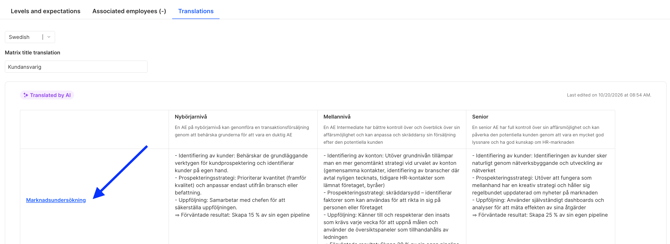
Accédez à la matrice correspondante, puis cliquez sur Traductions > Sélectionnez la langue que vous souhaitez modifier > Ouvrez les compétences que vous souhaitez modifier dans de nouveaux onglets (clic droit) afin de pouvoir les modifier directement à la racine (cela s'appliquera alors à toutes les matrices concernées).
La traduction d'un nom de domaine peut elle être modifiée directement depuis la matrice.
💡 Note : La dernière modification est affichée, accompagnée de la date, de l'heure et du nom de l'utilisateur qui l'a effectuée.
La modification d'une traduction entraîne-t-elle la mise à jour des autres langues ou la retraduction de la matrice ?
Non. Chaque langue est modifiée indépendamment. La modification de la traduction anglaise n’affecte pas la version française, et la modification de la matrice dans sa langue principale ne met pas à jour les traductions existantes. Pour mettre à jour une traduction après avoir modifié la langue principale, les administrateurs doivent soit modifier la traduction manuellement, soit relancer la fonction « Traduire », ce qui écrase toutes les traductions de compétences existantes, y compris les modifications manuelles.
Les seules modifications qui se répercutent automatiquement dans toutes les langues sont les changements structurels : l’ajout ou la suppression d’une compétence, l’ajout ou la suppression d’un niveau, et la modification du niveau attendu d’une compétence.
⚠️ Attention: Les données modifiées seront écrasées ; nous ne conservons ni l'historique des versions ni le contenu généré à l'origine.
Puis-je modifier les attentes en matière de compétences directement epuis l'onglet « Traductions » de la matrice ?
Non. Le contenu des compétences est en lecture seule dans l'onglet Traductions de la matrice, car les compétences peuvent être partagées par plusieurs matrices. En cliquant sur le titre d'une compétence, vous ouvrez l'onglet Traductions de cette compétence dans la bibliothèque des compétences, avec la même langue sélectionnée. Les modifications effectuées à cet endroit s'appliquent à toutes les matrices qui utilisent cette compétence.
📒 Définir un glossaire
Chaque organisation ayant son vocabulaire qui lui est propre, il est possible de définir des mots à ne pas traduire, ou à traduire d'une manière particulière
Afin de définir ce glossaire, allez dans les Paramètres de votre espace > Glossaire.
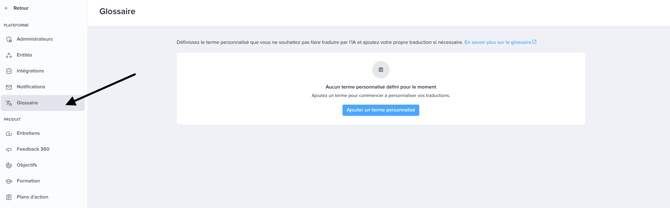
La documentation complète associée au glossaire se trouver sur cet article dédié : Gestion du glossaire.
🪜 Dans quel ordre créer et traduire les matrices ?
Process 1 "Je connais déjà les termes/mots dont je souhaite personnaliser la traduction"
- Activez toutes les langues de contenu que vous souhaitez traduire dans la matrice (à demander au Support Elevo support@elevo.io)
- Créez une matrice (dans la langue la plus utilisée → il s'agit simplement d'une recommandation).
- Associez toutes les compétences (ou domaines) à la bonne matrice (car elles ne peuvent être traduites que si vous les associez à une matrice).
- Définissez vos termes personnalisés dans votre glossaire (ℹ️ vous pouvez également ajouter des termes après avoir traduit la matrice)
- Ensuite, allez sur la matrice que vous souhaitez traduire et cliquez sur le bouton de traduction.
- L'IA détectera la langue source de la matrice que vous avez écrite.
- L'IA génère des traductions dans toutes les langues de contenu que vous avez activées dans votre organisation.
Toutes les traductions seront affichées dans : l'onglet matrice, l'explorateur de carrière, le profil et les évaluations.
Process 2 "Je vais d'abord laisser l'IA traduire la matrice, puis j'ajusterai le glossaire en conséquence"
- Activez toutes les langues de contenu que vous souhaitez traduire dans la matrice (à demander au Support Elevo support@elevo.io)
- Créez une matrice (dans la langue la plus utilisée → il s'agit simplement d'une recommandation).
- Associez toutes les compétences (ou domaines) à la bonne matrice (car elles ne peuvent être traduites que si vous les associez à une matrice).
- Ensuite, allez dans la matrice que vous souhaitez traduire et cliquez sur le bouton de traduction.
- L'IA détectera la langue source de la matrice que vous avez rédigée et génère des traductions dans toutes les langues de contenu que vous avez activées dans votre organisation.
- Définissez vos mots personnalisés ou fixes dans votre glossaire. La modification sera faite automatiquement dans les matrices déjà traduites.
Toutes les traductions seront affichées dans : l'onglet matrice, l'explorateur de carrière, le profil et les évaluations.