
Bienvenue dans la nouvelle fonctionnalité de gestion des campagnes sur Elevo ! Cette fonctionnalité vous permet de donner accès à des utilisateurs à une seule campagne d'entretiens ou de feedback donnée.
- 🧠 En quoi consistent ces droits ?
- 📍Qui peut attribuer ces droits ?
- 👩🏼🌾 Comment attribuer ces droits ?
- 👀 Comment visualiser et modifier les rôles d'administrateurs attribués sur une campagne ?
- 🙋🏻♂️ Questions
Pour en savoir plus sur les rôles de manière générale, nous vous invitons à consulter la documentation associée : Gérer les droits administrateurs : rôles et permissions
🧠 En quoi consistent ces droits ?
Afin de déléguer la gestion d'une campagne spécifique (par exemple une campagne de période d'essai), il est désormais possible d'attribuer des droits de gestion à un collaborateur ne disposant pas de droits admin.
Il existe deux niveaux sur ces droits :
- Administrateur d'une campagne ➡️ Gère la campagne et peut visualiser le contenu des entretiens ainsi que les résultats,
- Superviseur d'une campagne ➡️ Gère la campagne mais ne peut pas visualiser le contenu des entretiens ainsi que les résultats.
☝🏻 Est-il possible de cibler ces rôles sur une partie de la population ?
Si vous disposez de l'option MLA (Article dédié), il vous sera possible de restreindre le rôle sur une partie de votre population en sélectionnant l'entité concernée.
📍Qui peut attribuer ces droits ?
Seuls les utilisateurs ayant le rôle d'administrateur global ou administrateur performance pourront attribuer ce droit à un autre utilisateur.
Les rôles assignés aux utilisateurs depuis la campagne ne seront appliqués que sur cette campagne et celle-ci doit être lancée.
Quelle est la différence avec le responsable de campagnes ?
- Administrateur de la campagne → Rôle attribué sur une seule campagne. Accède au contenu des entretiens.
- Responsable des campagnes → Gère l'ensemble des campagnes de 1:1 et 360 sans avoir accès au contenu des entretiens.
En cas de MLA mis en place, ces règles s'appliquent lors de la définition des rôles par entité :
En tant qu'administrateur ayant accès aux campagnes, je peux attribuer des droits sur une ou plusieurs entités à n'importe quel utilisateur de l'application mais :
-
Je ne peux voir que les entités auxquelles j'ai accès,
-
Je peux accorder l'accès à n'importe quelle entité à laquelle j'ai accès à tout utilisateur de l'application qui n'est pas déjà désigné comme administrateur pour cette campagne.
👩🏼🌾 Comment attribuer ces droits ?
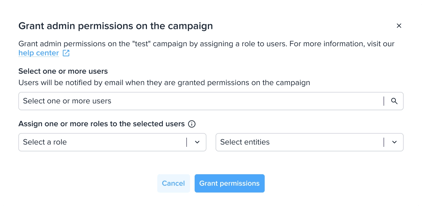
Afin d'attribuer un rôle d'administrateur sur une campagne, un utilisateur avec un rôle d'administrateur global ou performance doit suivre ces étapes :
- Accéder à la campagne concernée depuis Entretiens 1:1 > Campagnes > Campagne concernée,
- Cliquer sur "Autres actions" en haut à droite,
- Cliquer sur "Donner des droits sur la campagne",
- Sélectionner le ou les utilisateur(s) concerné(s) ainsi que le niveau d'accès que vous souhaitez (entre administrateur et superviseur),
- L'utilisateur concerné recevra une notification l'informant de l'allocation des droits de gestion sur une campagne.
👀 Comment visualiser et modifier les rôles d'administrateurs attribués sur une campagne ?
- Accéder à la campagne concernée depuis Entretiens 1:1 > Campagnes > Campagne concernée,
- Cliquer sur "Autres actions" en haut à droite,
- Cliquer sur "Utilisateurs ayant des droits sur la campagne" afin de visualiser les utilisateurs ayant des droits sur cette campagne,
- Il est ici possible de révoquer un droit en cliquant sur l'icône poubelle 🗑️ en bout de ligne.
🙋🏻♂️ Questions
➡️ Est-ce qu'un utilisateur peut avoir ce type de droits sur plusieurs campagnes ?
Oui tout à fait !
➡️ Est-ce qu'un utilisateur avec des droits sur une campagne a accès à l'onglet "Compétences" quand ce module est activé sur le modèle de la campagne ?
Non, l'utilisateur n'y aura pas accès car ces informations sont confidentielles et uniquement visibles par des utilisateurs ayant un rôle d'administrateur global ou performance.