
Deux langues peuvent être paramétrées sur Elevo : la langue de la plateforme et la langue des contenus. Découvrez ce qui les différencie et comment les paramétrer et les mettre à jour dans cet article : Gestion des langues sur votre espace.
Afin de proposer des modèles d'entretiens accessibles à l'ensemble de vos collaborateurs, il est possible de les rédiger en plusieurs langues. C'est la langue des contenus paramétrées dans le profil du collaborateur qui permettra de déterminer dans quelle langue le modèle lui est attribué.
- ➕ Définir la langue principale d'un modèle
- 🌍 Ajouter des langues additionnelles
- 📝 Compléter les langues additionnelles
- 👁️ Visualiser et partager le modèle
➕ Définir la langue principale d'un modèle
Allez sur le modèle concerné, dans la modale qui apparaît vous devez d'abord sélectionnez la langue principal (par défaut) :
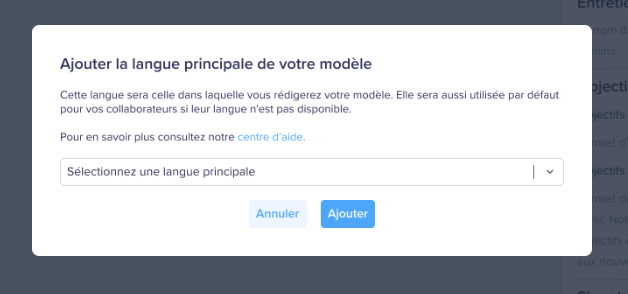
La langue principale est celle que vous allez utiliser pour rédiger votre modèle. C'est aussi la langue qui sera utilisée par défaut quand la langue des contenus d'un collaborateur n'est pas complétée ou indisponible.
Modifier la langue principale
⚠️ Attention : Pour modifier la langue principale d'un modèle, au moins une langue additionnelle doit avoir été ajoutée au préalable.
Il sera ensuite possible de modifier la langue principale dans le menu déroulant dans le bloc menu à droite de l'écran.
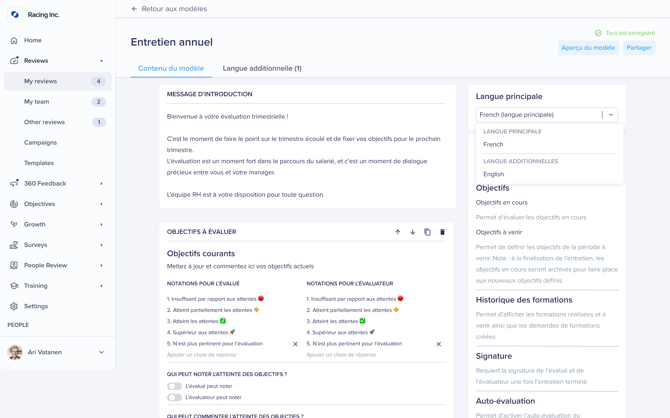
💡 Note : Si je sélectionne en langue principale une langue additionnelle dont le contenu n'a pas encore été rédigée alors le modèle comportera les blocs qui avaient été paramétrés mais sera vide de contenu. La précédente langue principale aura été basculé en langue additionnelle et le contenu rédigé aura été conservé
🌍 Ajouter des langues additionnelles
Afin d'ajouter de nouvelles langues pour ce modèle, rendez-vous sur l'onglet "Langue additionnelle".
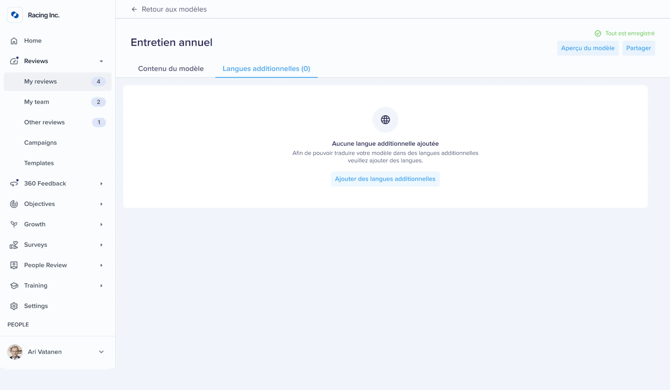
En cliquant sur "Ajouter des langues additionnelles" vous aurez la possibilité de sélectionner des langues parmi celles activées sur votre espace. Si vous souhaitez en ajouter des supplémentaires, merci de contacter le Support (support@elevo.fr).
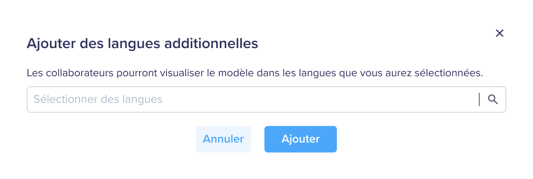
Si des langues additionnelles ont déjà été ajoutées, il est possible de les gérer en cliquant sur "Gérer les langues" :
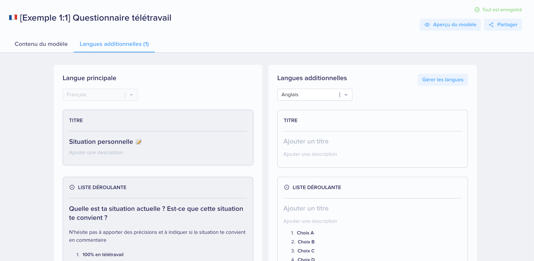
La modale de sélection de langues s'ouvrira et il sera possible d'ajouter ou de supprimer des langues.
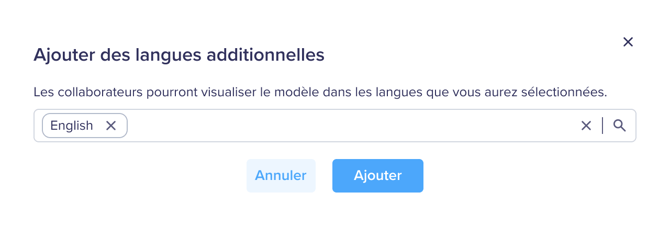
💡 Note : Si une langue est supprimée, puis ajoutée à nouveau, la traduction aura été conservée.
📝 Traduire et gérer les langues additionnelles
Une fois que vous avez ajouté la ou les langues supplémentaires, deux options s'offrent à vous pour traduire chaque modèle individuellement :
- traduire manuellement le modèle en remplissant chaque bloc,
- cliquer sur le bouton « Traduire » pour traduire automatiquement le modèle grâce à notre option IA.
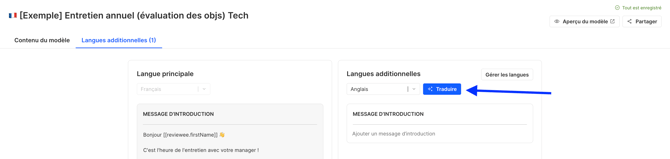
⚠️ Attention : la traduction automatique basée sur l'IA n'apparaîtra que si vous êtes abonné à l'option IA. Si ce n'est pas le cas, veuillez contacter notre support à ce sujet.
Traduction manuelle
Vous retrouverez :
- sur la gauche les blocs dans la langue principale,
- et sur la droite les blocs dans la langue additionnelle en cours de rédaction.
💡 Note : SI vous souhaitez éditer les blocs en tant que tel (choix de réponses, paramètres) alors cela devra être fait dans l'onglet de la langue principale "contenu du modèle". Seule la traduction du texte peut être réalisée dans l'onglet dédié aux langues additionnelles.
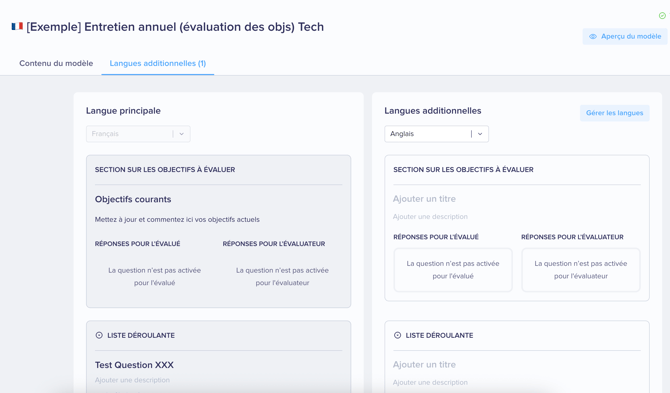
⚠️ Attention : Certains blocs ou formats de questions disposent de choix pré-remplis par défaut, ceux-ci apparaitront dans la langue par défaut de l'espace et non automatiquement dans les langues de contenu.
Traduction générée par l’IA
Une fois la traduction générée, vous pouvez la relire et la modifier comme vous le feriez pour une traduction réalisée manuellement.
Bien que l'IA réduise considérablement le temps nécessaire à la traduction d’un modèle, nous vous recommandons de relire le texte traduit avant de partager le modèle avec vos collaborateurs afin de vous assurer que la formulation correspond à la terminologie et au style de communication de votre organisation.
💡 Note: une fois la traduction générée, vous pouvez continuer à modifier manuellement le contenu traduit.
Retraduire une langue
Si le contenu de la langue source est mis à jour ultérieurement, les traductions existantes ne sont pas mises à jour automatiquement. Une nouvelle traduction doit être générée si vous souhaitez refléter les dernières modifications.
⚠️ Attention : la retraduction d’une langue remplace l’ensemble du contenu traduit existant pour cette langue, y compris les modifications manuelles apportées précédemment.
Quel contenu est traduit ?
La traduction par IA s’applique à l’ensemble du contenu textuel du modèle, notamment
-
Les titres du modèle et des section
-
Les questions
-
Les instructions et descriptions
-
Les options de réponse
-
Les libellés des notes et des critères
-
Les autres champs de texte personnalisés
La structure et la mise en forme du modèle sont conservées dans la mesure du possible.
👁️ Visualiser et partager le modèle
Dans cette première version, seul le modèle avec la langue principale pourra être partagé.
Pour en savoir plus sur le partage de modèles : Créer et partager un modèle d'entretien 1:1.