Le tableau de bord de formation fournit aux responsables de la formation des indicateurs clés de performance (KPI) fiables et centralisés directement dans Elevo, éliminant ainsi le besoin de créer manuellement des rapports par le biais d'exports Excel. Vous pouvez ainsi suivre les investissements en formation et l'activité opérationnelle en temps réel. Cette fonctionnalité vous permet de préparer les rapports destinés au comité d'entreprise (CSE) mais peut aussi vous faciliter le travail de justification des budgets de formation et le pilotage de votre stratégie liée à la formation.
🧭 Navigation et accès
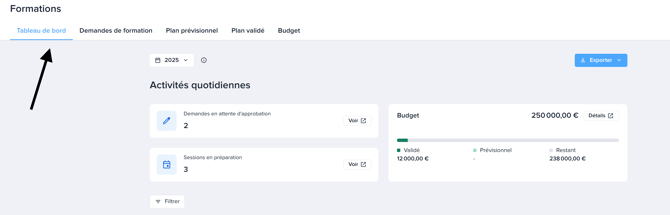
Où se trouve le dashboard Formation ?
Le tableau de bord est accessible depuis le module Formation > Plan de Formation et comprend :
- Des encadrés avec les indicateurs de performance clés,
- Des raccourcis opérationnels,
- Des graphiques et des visualisations,
- Des tableaux de rapports comparatifs,
- Un système de filtrage global.
Tous les indicateurs affichés sont calculés à partir des données de formation d'Elevo et sont actualisés en temps réel.
Qui peut accéder au dashboard Formation ?
Seuls les utilisateurs disposant des rôles suivants peuvent y accéder :
- Administrateur Formation
- Administrateur Global
Les utilisateurs n'ayant pas accès à l'onglet Plan de formation ne peuvent donc pas accéder au tableau de bord.
⚙️ Paramètres
Périodes
Le tableau de bord n'affiche que les deux dernières périodes.
Cette limitation permet d'éviter les analyses erronées résultant de l'utilisation des attributs actuels des employés pour interpréter des données historiques.
Filtres disponibles
Le tableau de bord prend en charge tous les filtres standard de la plateforme. Ils s'appliquent de manière globale à tous les indicateurs clés de performance (KPI).
🗺️ Sections du dashboard
Activités quotidiennes
Les KPI opérationnels offrent un aperçu rapide des actions de formation en attente.
Demandes en attente d'approbation
Affiche le nombre de demandes de formation actuellement en attente de validation.
- Utilise la même logique de calcul que l'onglet Demandes
- En cliquant sur l'indicateur, vous serez redirigé vers l'onglet Demandes de la période concernée

Sessions en préparation
Affiche le nombre de sessions validées dont le statut est « En préparation ». En cliquant sur l'indicateur, vous serez redirigé vers l'onglet Plan de formation avec unn filtre rapide pré-appliqué sur « En préparation ».

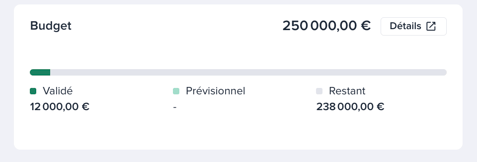
Budget
Affiche le budget de formation prévu. Ce KPI suit la même logique que l'onglet « Plan prévisionnel ».
Investissement en formation
Cette section est consacrée au suivi du budget de formation.
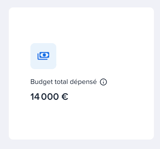
Budget total dépensé
Affiche le budget de formation total validé pour la période sélectionnée, exprimé dans la devise principale.
Répartition du budget dépensé
Représentation visuelle de la répartition des dépenses de formation.
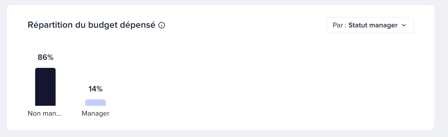
Tous les filtres de la plateforme sont disponibles comme dimensions de répartition pour permettre la comparaison.
Cela ne prend en compte que le coût des sessions validées.
Collaborateurs formés pendant la période
Cette section évalue le volume de formation.
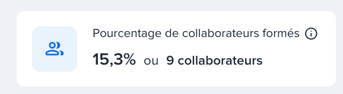
Pourcentage de collaborateurs formés
Affiche la proportion d'employés actifs ayant participé à au moins une session validée et terminée.
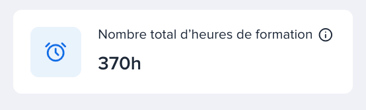
Nombre total d'heures de formation
Affiche le volume total de formation validée et terminée au cours de la période sélectionnée.
Formule : Durée de la formation × nombre de participants aux sessions validées et terminées.
Durée moyenne de formation par collaborateur formé
Affiche le nombre moyen d'heures de formation suivies par employé formé.
Formule : Nombre total d'heures de formation ÷ nombre de collaborateurs formés distincts.
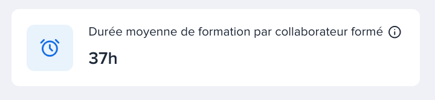
Ne prend en compte que les sessions de formation validées et terminées.
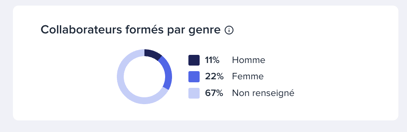
Collaborateurs formés par genre
Affiche la répartition par genre des collaborateurs formés.
Chaque employé n'est compté qu'une seule fois, quel que soit le nombre de sessions suivies. Ne prend en compte que les sessions de formation validées et terminées.
Heures de formation par genre
Affiche la répartition du nombre total d'heures de formation par genre (pour les sessions validées et terminées).
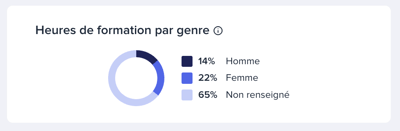
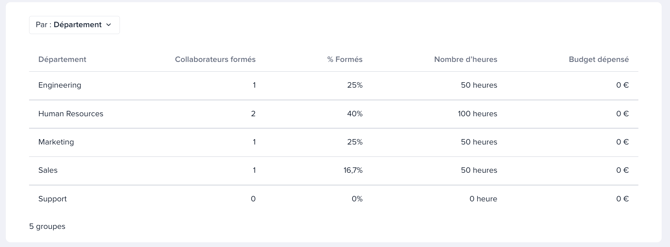
Tableau comparatif
Le tableau comparatif permet d'effectuer une segmentation selon tous les filtres de la plateforme.
Les chiffres s'appuient sur :
- les sessions validées,
- les sessions réalisées.
Sessions de formation
Cette section est consacrée à l'analyse des sessions de formation.
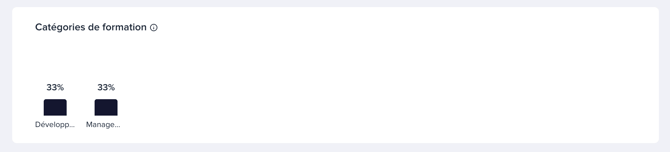
Catégories de formation
Affiche le nombre de sessions validées et terminées par catégorie (tag).
Une session peut apparaître dans plusieurs catégories si plusieurs tags lui sont attribués.
Seules les sessions comptant au moins un participant sont prises en compte.
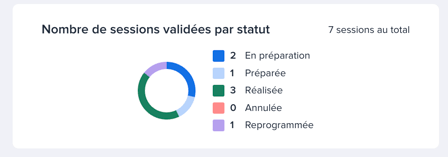
Nombre de sessions validées par statut
Graphique circulaire illustrant la répartition des sessions validées par statut.
Seules les sessions comptant au moins un participant sont prises en compte.
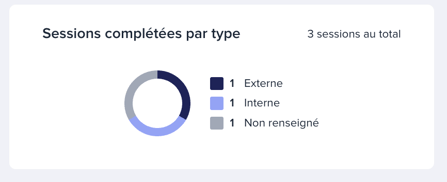
Sessions complétées par type
Affiche la répartition entre les sessions de formation internes et externes.
Seules les sessions comptant au moins un participant sont prises en compte.